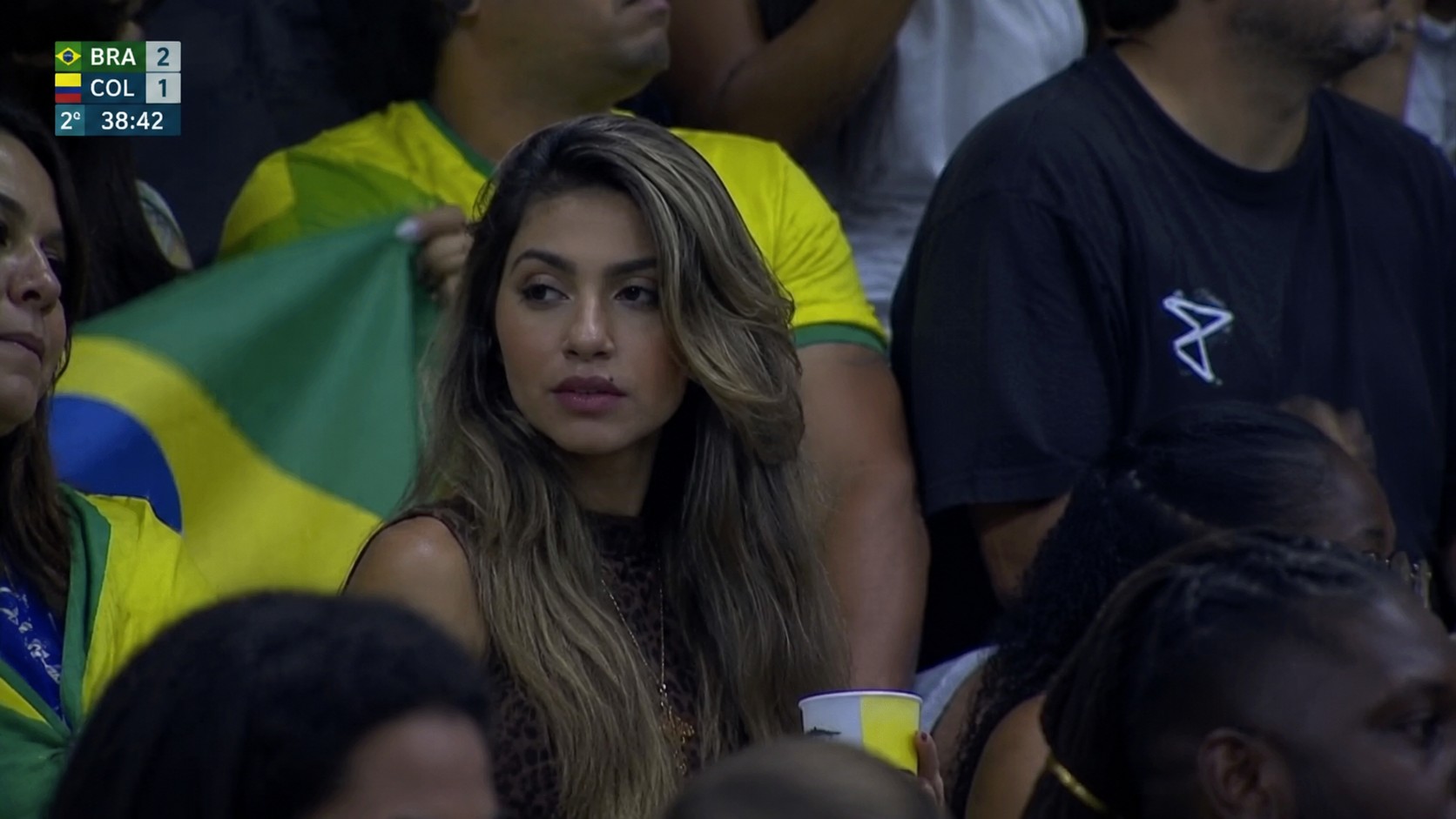
Vídeos de pessoas aparecendo nas arquibancadas de estádios como se estivessem sendo filmadas pela transmissão oficial de uma partida viraram febre no Instagram. A trend usa inteligência artificial para criar cenas ultrarrealistas com ajuda do ChatGPT Images 2.0 e do Kling AI, que transforma fotos em vídeos curtos com movimento de torcida e câmera esportiva. O TechTudo testou a trend e ensina o passo a passo com os prompts usados. Veja a seguir.
🔎Trend do Met Gala com ChatGPT: aprenda a criar sua versão no Instagram
Aprenda a fazer trend viral na arquibancada
TechTudo/Késya Holanda
📝Vale a pena usar o ChatGPT para estudar? Veja no Fórum TechTudo
Índice
O que é a trend da arquibancada com IA?
O que você vai precisar
Parte 1: foto realista com ChatGPT
Parte 2: vídeo em movimento com Kling AI
1. O que é a trend da arquibancada com IA?
Initial plugin text
Initial plugin text
A trend funciona em duas etapas. Primeiro, você usa o ChatGPT (com o modelo Images 2.0) para gerar uma foto sua nas arquibancadas, com o visual de câmera de transmissão ao vivo: granulação, motion blur leve, torcida desfocada ao redor e iluminação real de estádio. Nada de pose de influenciador, nada de filtro bonito: a ideia é parecer um flagra real.
A segunda etapa é opcional, mas é o que mais tem viralizado: você leva essa imagem para o Kling AI e pede para animar a cena, a câmera balança levemente, as pessoas ao redor se movem, a bandeira tremula. O resultado parece um trecho de transmissão de verdade.
O segredo da trend está no prompt: ele instrui a IA a não embelezar o rosto, não corrigir a mandíbula, não suavizar a pele, justamente para preservar a autenticidade e fugir do look gerado por IA.
2. O que você vai precisar
Duas ferramentas, dois passos: ChatGPT para a foto e Kling AI para o vídeo
TechTudo/Késya Holanda
Uma foto sua com rosto bem visível, boa iluminação e enquadramento frontal. Selfie simples funciona bem.
Conta no ChatGPT, acesse chat.openai.com. O plano gratuito já inclui o Images 2.0, mas pode ter limite de gerações por dia. O Plus (US$ 20/mês) remove as restrições.
Conta no Kling AI, acesse klingai.com. O plano gratuito oferece créditos diários suficientes para testar. O plano Standard custa cerca de US$ 10/mês para uso mais frequente.
3. Parte 1: foto realista com ChatGPT
Passo 1: Acesse o ChatGPT e anexe sua foto
Enviar uma foto melhora o resultado: o ChatGPT usa a imagem para criar traços mais fiéis à aparência real
Reprodução/Chat GPT por Késya Holanda
Abra chat.openai.com e faça login. No campo de texto, clique no ícone “+” e selecione sua foto. Escolha uma imagem com rosto bem visível e sem muito ruído de fundo.
Passo 2: Cole o prompt da trend
Envie a imagem junto com o prompt
TechTudo/Késya Holanda
Com a foto anexada, cole o prompt abaixo no campo de texto e envie:
“O rosto da pessoa deve ser mantido exatamente como está na foto original, sem embelezamento de IA e sem alterar traços faciais, mandíbula ou textura da pele.
Estilo documental ultra realista de transmissão esportiva ao vivo.
Pessoa comum capturada espontaneamente pela câmera do estádio durante um jogo,
sem pose e sem contato visual.
Cenário:
arquibancada de estádio
torcida desfocada ao redor
bandeiras, copos e elementos reais de torcida
leve granulação e compressão de TV
pequeno motion blur natural
iluminação real de estádio
Expressão natural, levemente surpresa e focada no jogo. Sem estética de influenciador, sem cara de ensaio fotográfico, sem aparência de imagem gerada por IA.
Formato horizontal 16:9, visual de câmera oficial de transmissão ao vivo.”
Passo 3: Salve a imagem gerada
Salve a imagem gerada no seu dispositivo
TechTudo/Késya Holanda
Quando a imagem aparecer no chat, use o botão de download para salvar no dispositivo. Se o rosto ficou muito alterado ou o resultado pareceu muito “gerado por IA”, tente novamente, o Images 2.0 varia entre gerações.
4. Parte 2: vídeo em movimento com Kling AI
Passo 1: Acesse o Kling AI e faça upload da image
Faça upload da imagem gerada pelo chatGPT
TechTudo/Késya Holanda
Abra klingai.com, crie uma conta gratuita ou faça login. Na tela principal, faça o upload da foto gerada pelo ChatGPT.
Passo 2: Cole o prompt de vídeo
Cole o prompt e gere o vídeo
TechTudo/Késya Holanda
No campo de prompt do Kling AI, cole o texto abaixo:
“O rosto do personagem carregado é mantido exatamente como está. Não embelezar o rosto com IA. Pessoa comum capturada pela câmera durante transmissão ao vivo. Sensação de captura espontânea de transmissão esportiva ao vivo. Foto da câmera direta do assento do público. Organizar o público ao redor, copos, elementos de torcida e fãs naturalmente.
Importante:
Nenhuma edição no rosto
Sem contato visual direto com a câmera
Sem correção de mandíbula ou pele
Nenhuma pose de ensaio fotográfico
Estilo influenciador proibido
Transmissão ao vivo com leve granulação, ruído comprimido e borrado de movimento fino. Textura realista de pele. Expressão natural, como se a câmera não estivesse presente. Movimento leve de câmera. Pessoas ao redor em movimento suave. Bandeiras tremulando.
A chave: não uma pessoa criada por IA, mas uma pessoa comum realmente flagrada em transmissão ao vivo.”
Selecione duração de 5 segundos e qualidade Standard (disponível no plano gratuito). Clique em Generate.
Passo 3: Baixe e compartilhe
Baixe seu vídeo, e agora é só compartilhar
TechTudo/Késya Holanda
O Kling AI processa o vídeo em alguns minutos. Quando estiver pronto, baixe e compartilhe nos stories ou no feed. O loop curto funciona especialmente bem no formato de Reels.
Como fazer a trend “loira” no ChatGPT ou Gemini